
apa foto tersebut asli? Tidak. Itu ialah sedikit olahan photoshop rujukan oleh imajinasi si pengolah. Foto tersebut tadinya berwarna hijau dengan langi biru yang indah, layaknya gambar di bawah ini:

lantas kaya gimana metode bikin foto bernuansa layaknya itu? gampang. adanya dua metode buat merubah nuansa sesuatu foto. aku mencoba memakaikan fitur adjustments yang dipunyai photoshop Cs3, yaitu Color Balance (Ctrl B) serta Hue/Saturation (Ctrl U). Nah coba kita bahas satu-persatu.
A. Merubah warna foto dengan Color Balance (Ctrl+B)
Color Balance ini akan menolong merubah warna foto secara keseluruhan. metodenya ialah dengan menambahkan warna tertentu, contohnya anda menambahkan warna biru, tersebutkan seluruh gambar akan ditambahkan dengan warna biru. Langkahnya sebagai berikut:1. Buka Photoshop ambil sebuah foto yang akan diolah.
2. Misalnya saja seperti foto di atas. Klik menu Image > Adjustments > Color Balance (Ctrl+B).
3. Maka akan muncul jendela dialog Color Balance. Atur sesuai keinginan anda. Misal anda mengaturnya seperti ini:

Maka jadinya akan seperti gambar di bawah ini:

B. Merubah warna foto dengan Hue/Saturation (Ctrl+U)
Merubah foto dengan Hue/Saturation (Ctrl U) jelas jelas terkesan setara dengan Color Balance, tapi sesungguhnya lain hal. bila Color Balance merubah warna secara global, tapi buat Hue/Saturation akan merubah warna gambar rujukan oleh kelompok warnanya Langkahnya hampir setara dengan Color Balance, perbedaannya cuma area akhirnya saja Klik menu Image > Adjustments > Hue/Saturation (Ctrl U). contoh gambar yang akan kita oleh tetap gambar di atas, sehabis timbul kotak dialog Hue/Saturation (Ctrl U), gunakan slider serta tool, atur sesuai imajinasi anda. misal layaknya ini: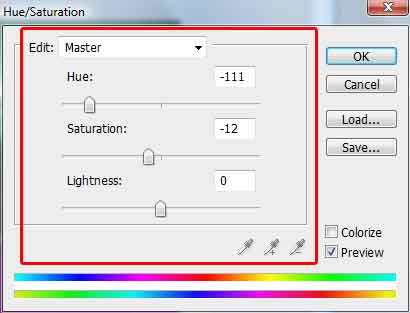
Maka gambar jadinya akan seperti ini:

Tekan OK untuk menyelesaikannya.
itu saja yang topikpedia.com sampaikan. jika ada pertanyaan silahkan berkomentar


